このページでやることは一つです。空の設定から「日記の内容を尋ねられる」ところまで進みます。順番は固定です。キー、モデル、RAG の確認、日記を 1 本書く、それから尋ねる。
スクリーンショットは中国語デスクトップ版です。Android のメニュー名は同じで、下部タブの 設定 から入ります。
同期、TTS、ウェブ検索、MCP、自作パートナー、回憶の年輪はこのページの範囲外です。初回案内の API はスキップして、あとからここに戻って構いません。
白守はキーを預かりません。最低でも 2 種類のモデルが必要です。会話用と、日記を検索できるベクトルにするための埋め込み用です。
| 用途 | 入手先 |
|---|---|
| 会話・要約・セッション名 | DeepSeek 開放平台 |
| 埋め込み(RAG) | SiliconFlow |
会話と埋め込みの両方を出すプロバイダーなら 1 社で足ります。以下は申し込みしやすい組み合わせとして DeepSeek + SiliconFlow で進めます。
サイドバー下部の システム設定 をクリックします。「プロバイダー管理」をサイドバーにピン留め済みなら、そこから直接入れます。
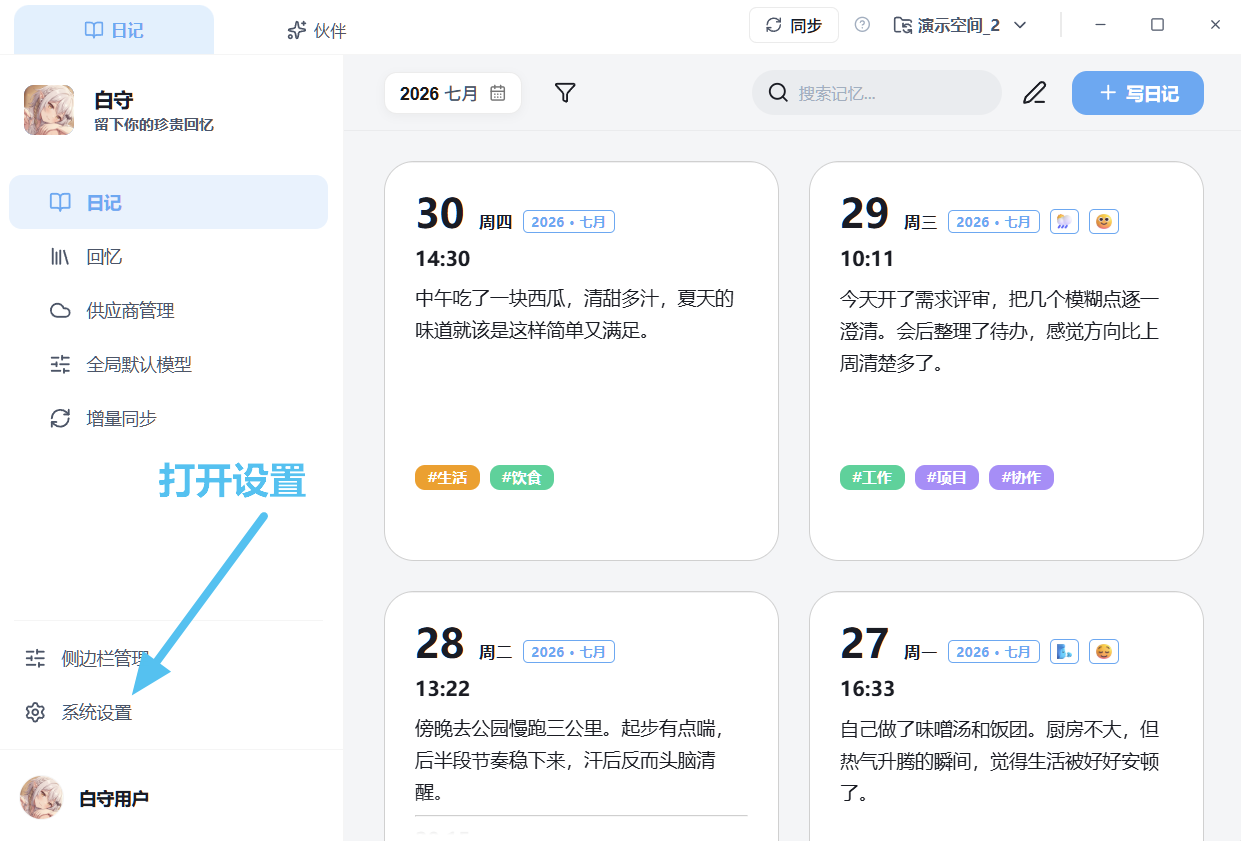
サイドバー下部の「システム設定」。新規インストールではメインサイドバーにプロバイダー項目が出ないことがあるので、設定から入るのが確実です。
DeepSeek 開放平台 を開き、API keys で API key を作成 します。完全なキーは作成時に一度だけ表示されます。コピーして白守に貼ります。
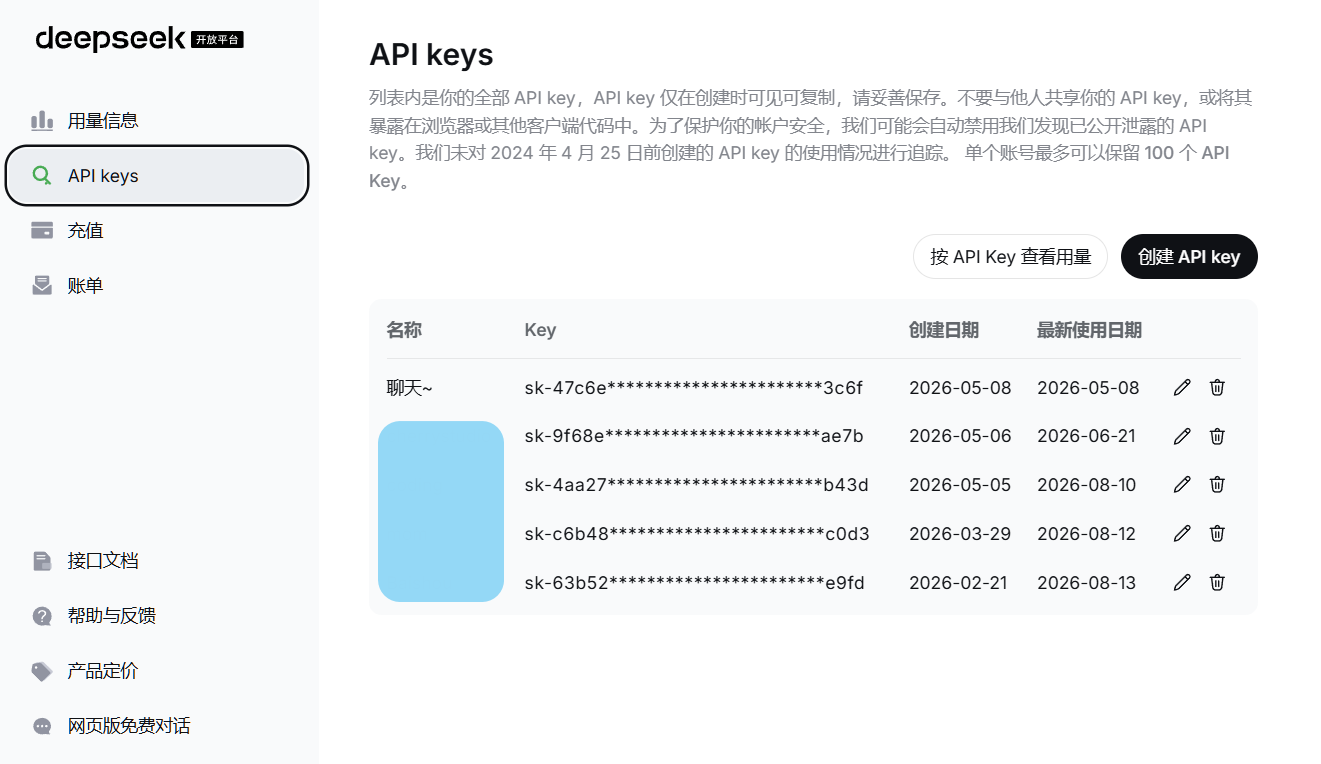
DeepSeek のコンソールでキーを作成します。完全なキーはどこにも送らないでください。
設定 → プロバイダー管理 を開き、左で DeepSeek を選びます。
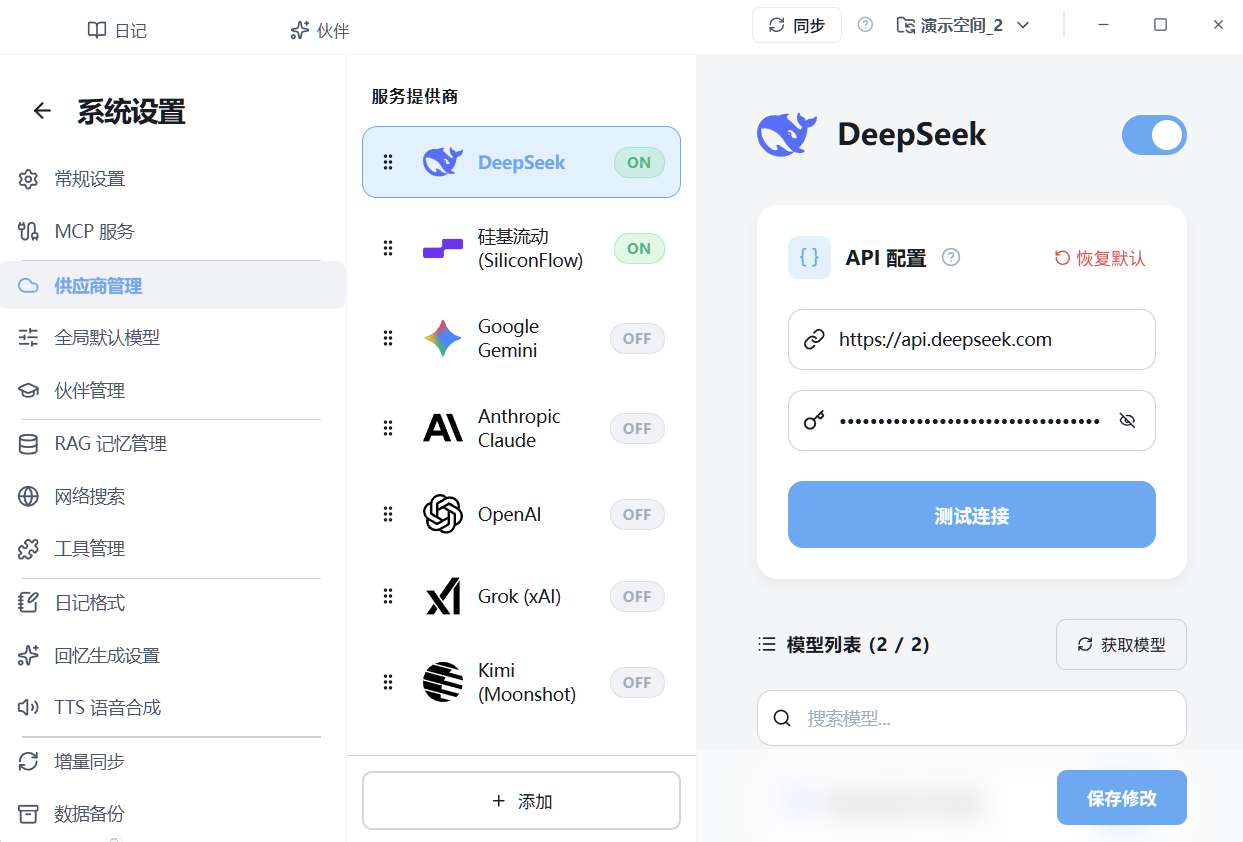
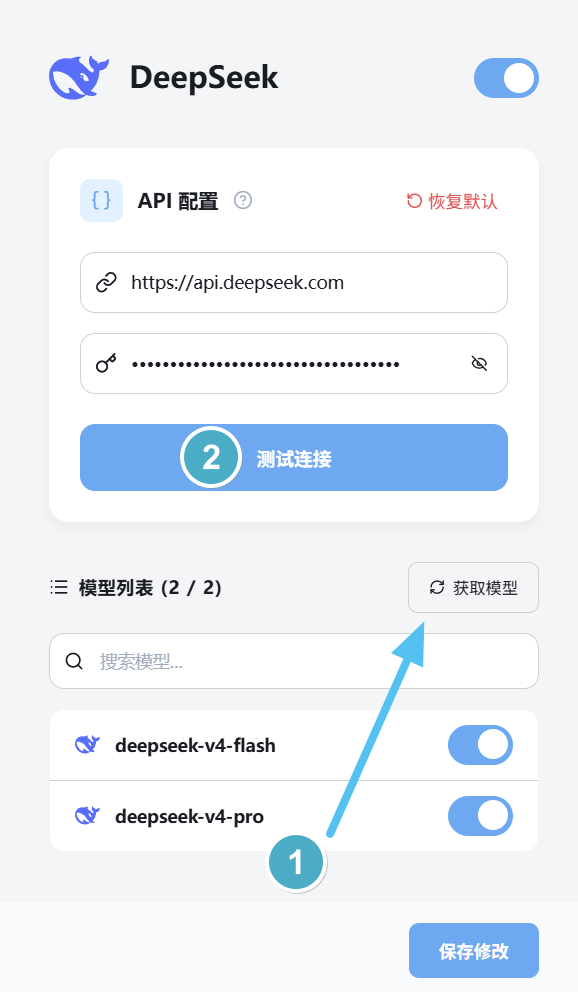
図の 1、2 の順です。先に取得してチェックし、それからテストします。リストが空だと、テストできる会話モデルがありません。
SiliconFlow を開き、先に本人確認を済ませ、アカウント管理の API キー で作成します。
埋め込みモデルはあとで白守側でオンにします。ウェブサイト上で RAG を「開通」する必要はありません。
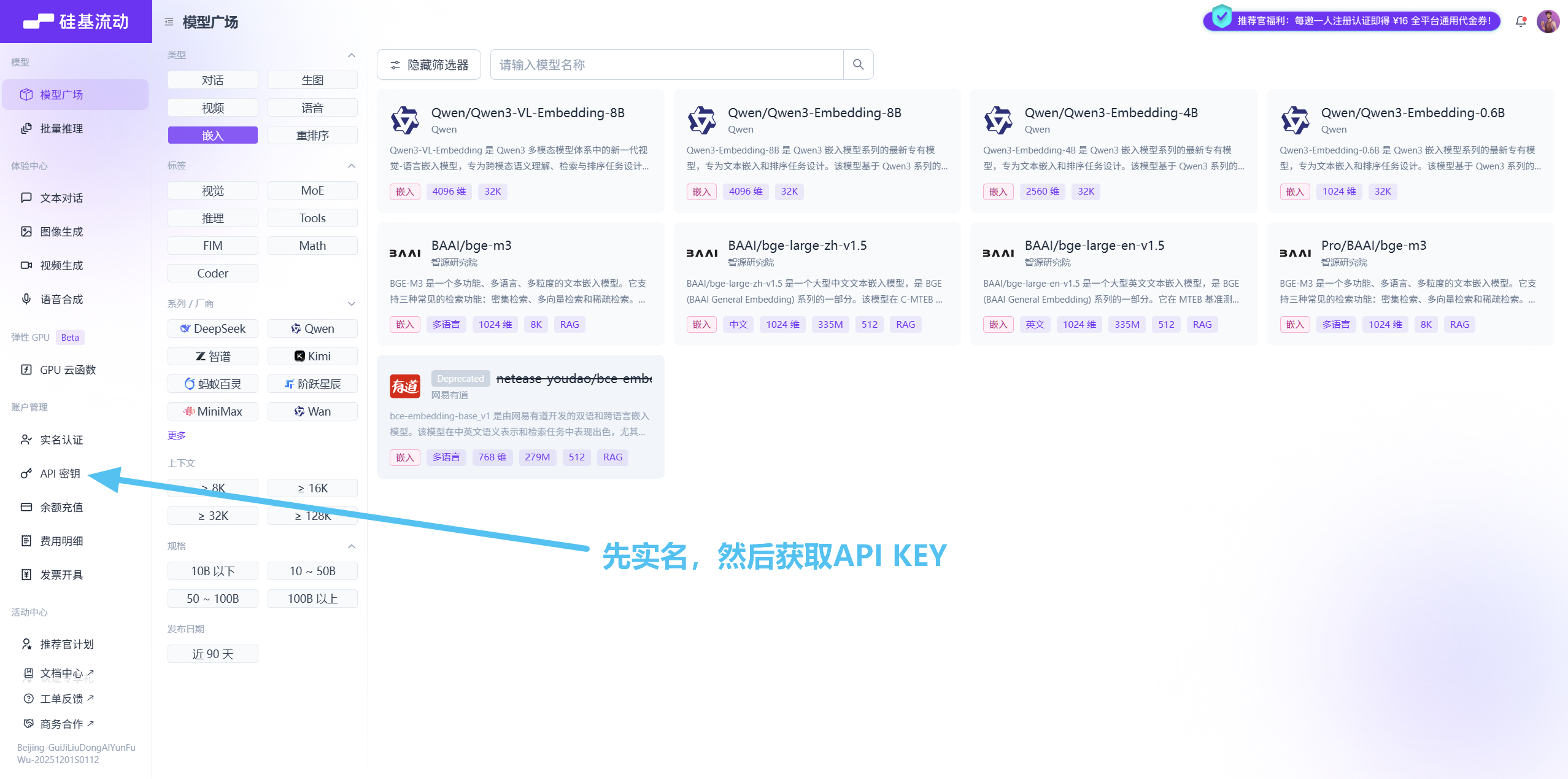
先に本人確認し、それから「API キー」を開きます。モデル広場はカタログで、有効化は白守の中で行います。
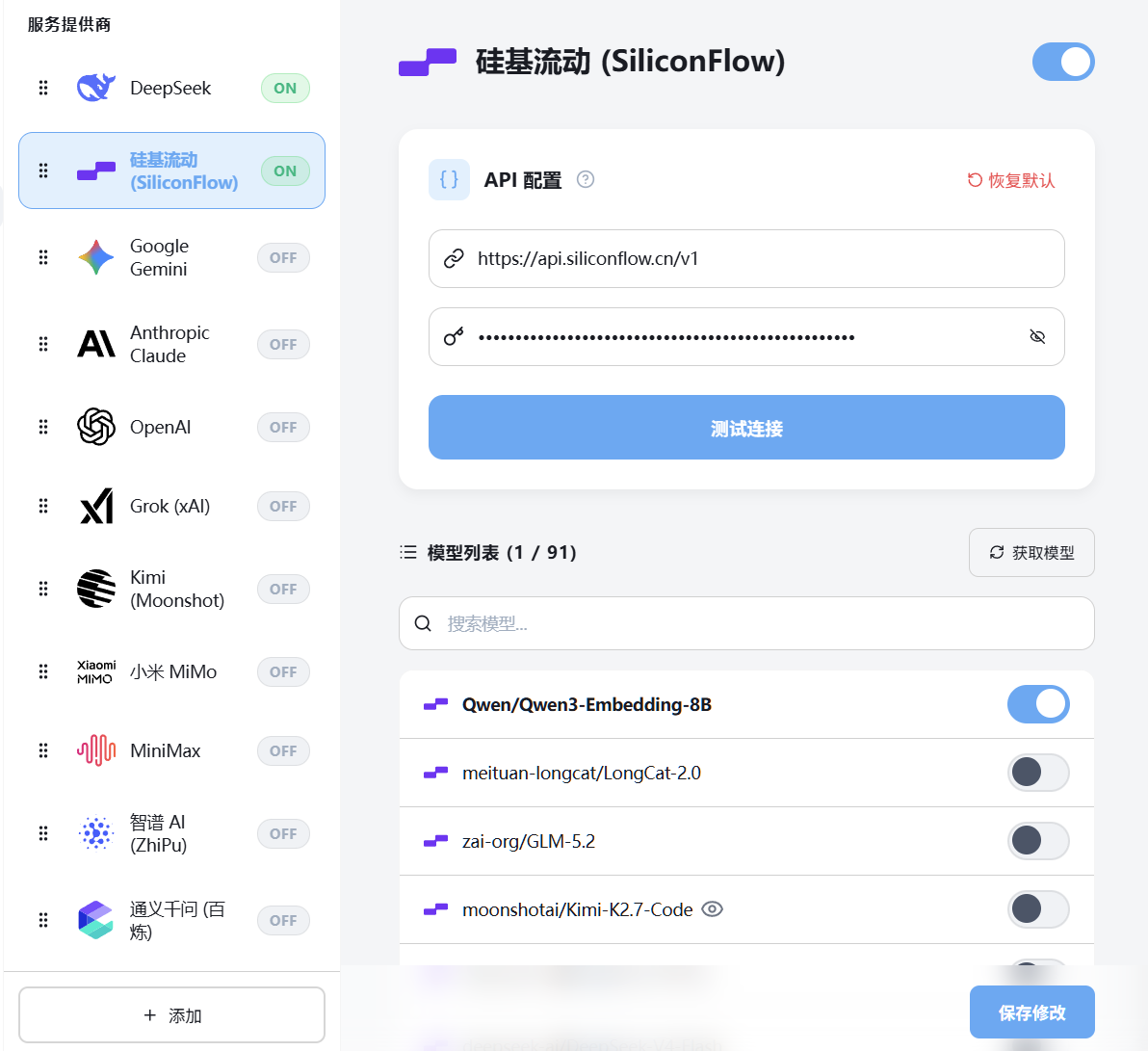
プロバイダー管理 に戻り、左で SiliconFlow(硅基流动) を選び、同じ手順です。スイッチオン → キーを貼る → モデルを取得 → 埋め込みモデルだけオン → 変更を保存。
リストは数十〜百件になることがあります。検索で embed / embedding を含む名前を探し、例として Qwen/Qwen3-Embedding-8B をオンにします。ここの会話モデルは無理にオンにしなくて構いません。
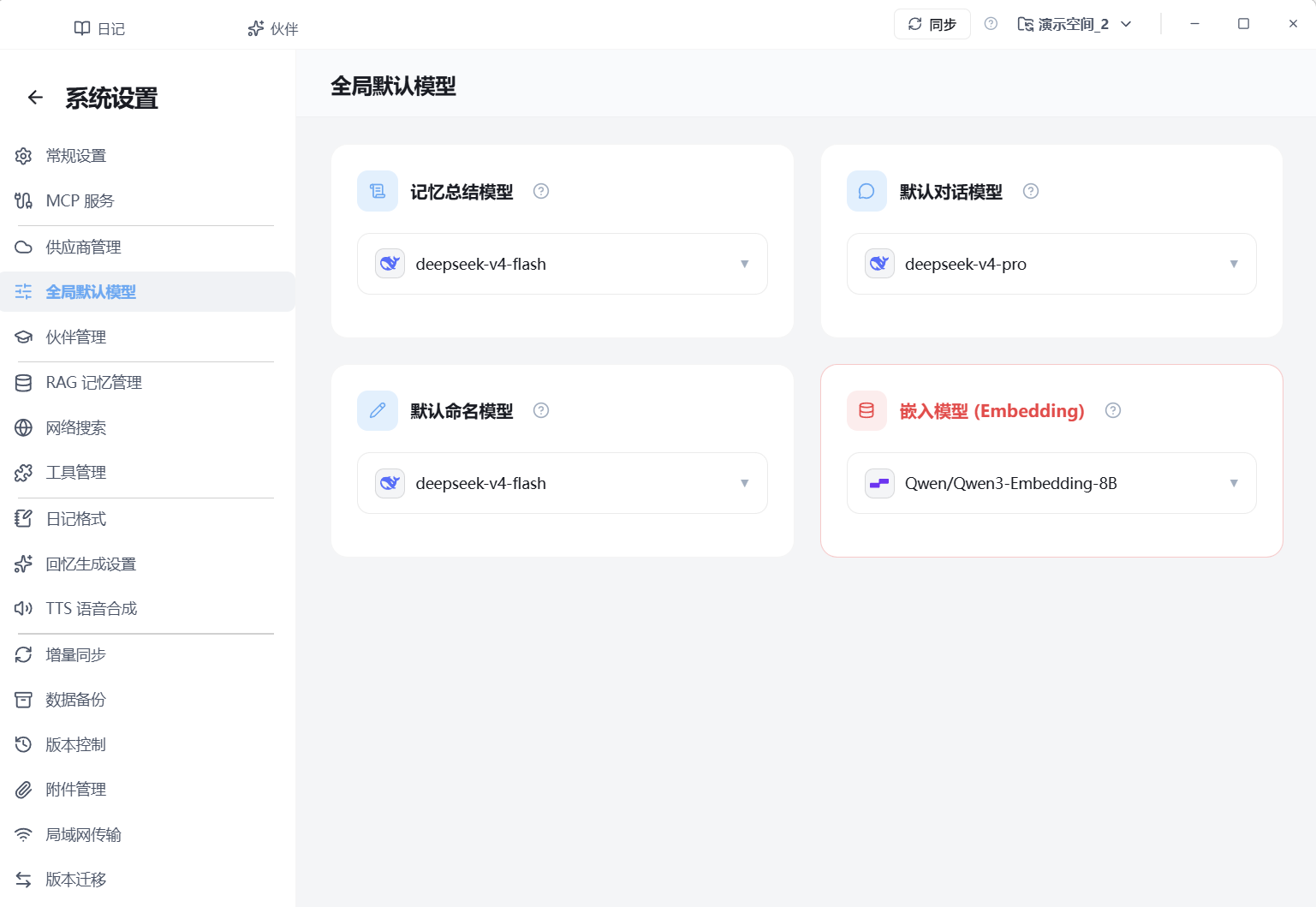
設定 → グローバル既定モデル を開きます。プロバイダー側でオンにしたモデルだけがここに出ます。
| カード | 必須? | 選ぶもの |
|---|---|---|
| デフォルト会話モデル | 必須 | DeepSeek の会話モデル |
| 埋め込みモデル (Embedding) | 必須 | SiliconFlow の埋め込みモデル |
| 記憶要約モデル | 推奨 | 会話と同じ提供元でよい |
| デフォルト命名モデル | 後回し可 | セッション名用の小型モデルで十分 |
各カードのセレクターをクリックして割り当てます。埋め込みのカードが一番抜けやすく、画面上でも強調されます。
TTS は別ページなので、今は無視して構いません。埋め込みモデルを切り替えますか? と出たら、古いベクトルがない新規ユーザーはそのまま確認してよいです。日記ベクトルが既にある場合は安易に切り替えないでください。詳しくは RAG 記憶管理 を参照してください。
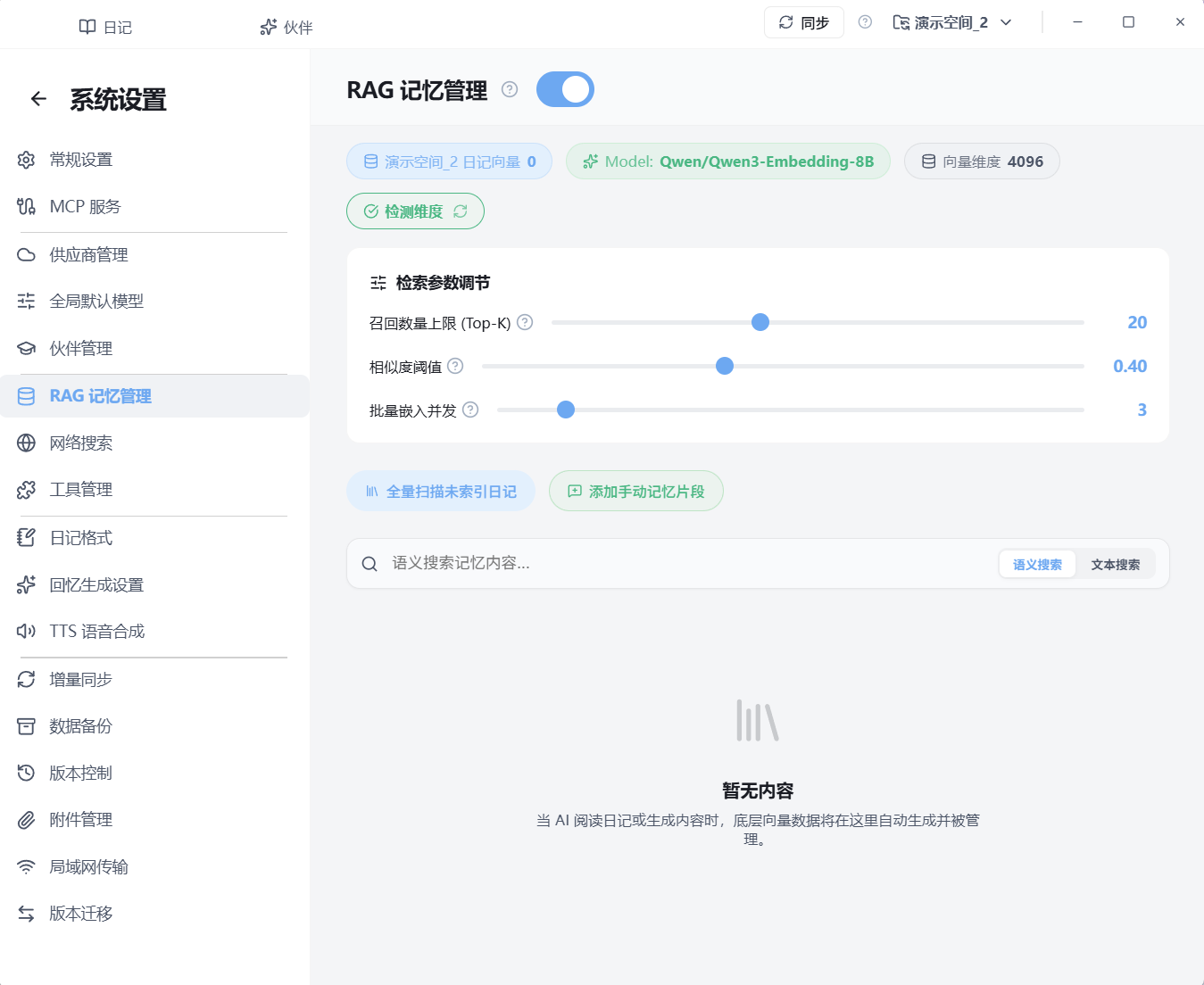
設定 → RAG 記憶管理 を開きます。
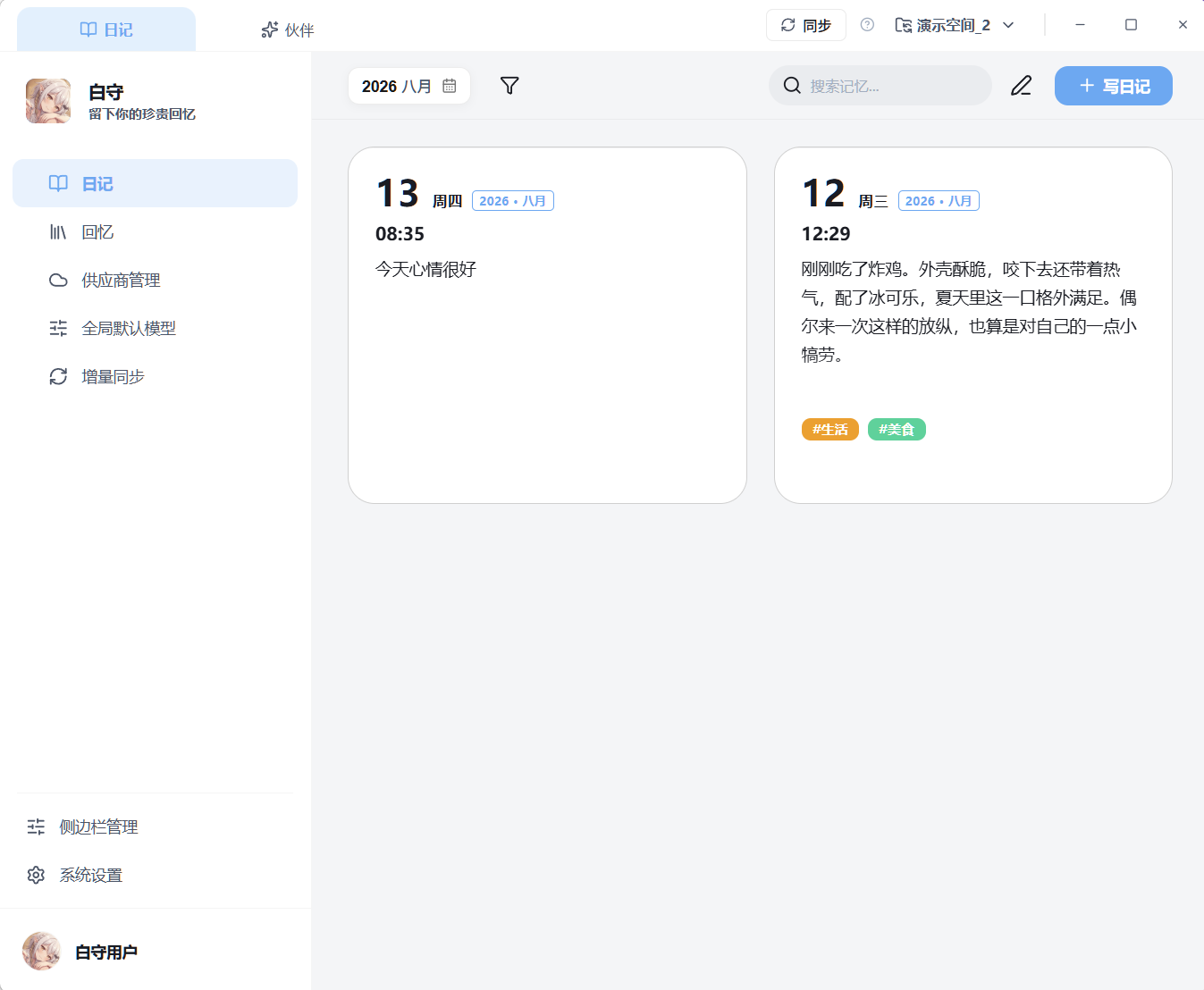
設定を閉じ、+ 日記を書く をクリックします。あとから尋ねられることを残します。何を食べたか、どこへ行ったか、今日の気分でも構いません。保存します。
保存すると自動で埋め込みを試みます。失敗した場合は、RAG ページで補完するよう案内が出ます。
もう一度 RAG 記憶管理 を開きます。日記ベクトル がまだ 0 なら 未インデックス日記を全スキャン を押します。下のリストに日記が出て、日記ベクトル が 0 より大きければ完了です。
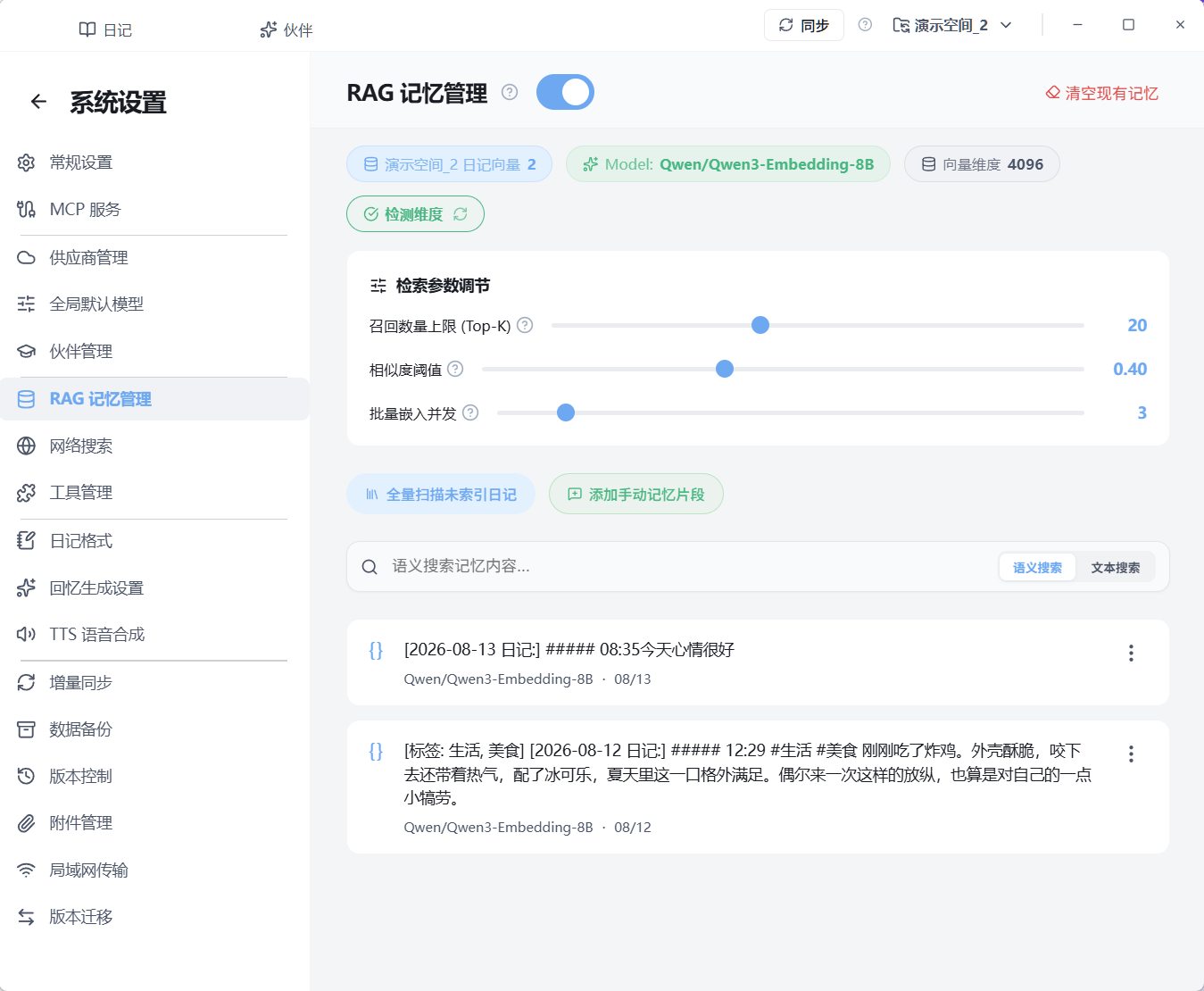
検索欄を セマンティック検索 に切り替え、日記の言葉で試しても構いません。ヒットすれば埋め込みは通っています。
上部の パートナー を開きます。既定は Latte で、種別は 親密パートナー です。新しい会話を作り、日記の内容を直接尋ねます。例:「最近なに食べた?」
返信を展開して 日記検索 と セマンティック検索 が見えれば、記憶検索は動いています。
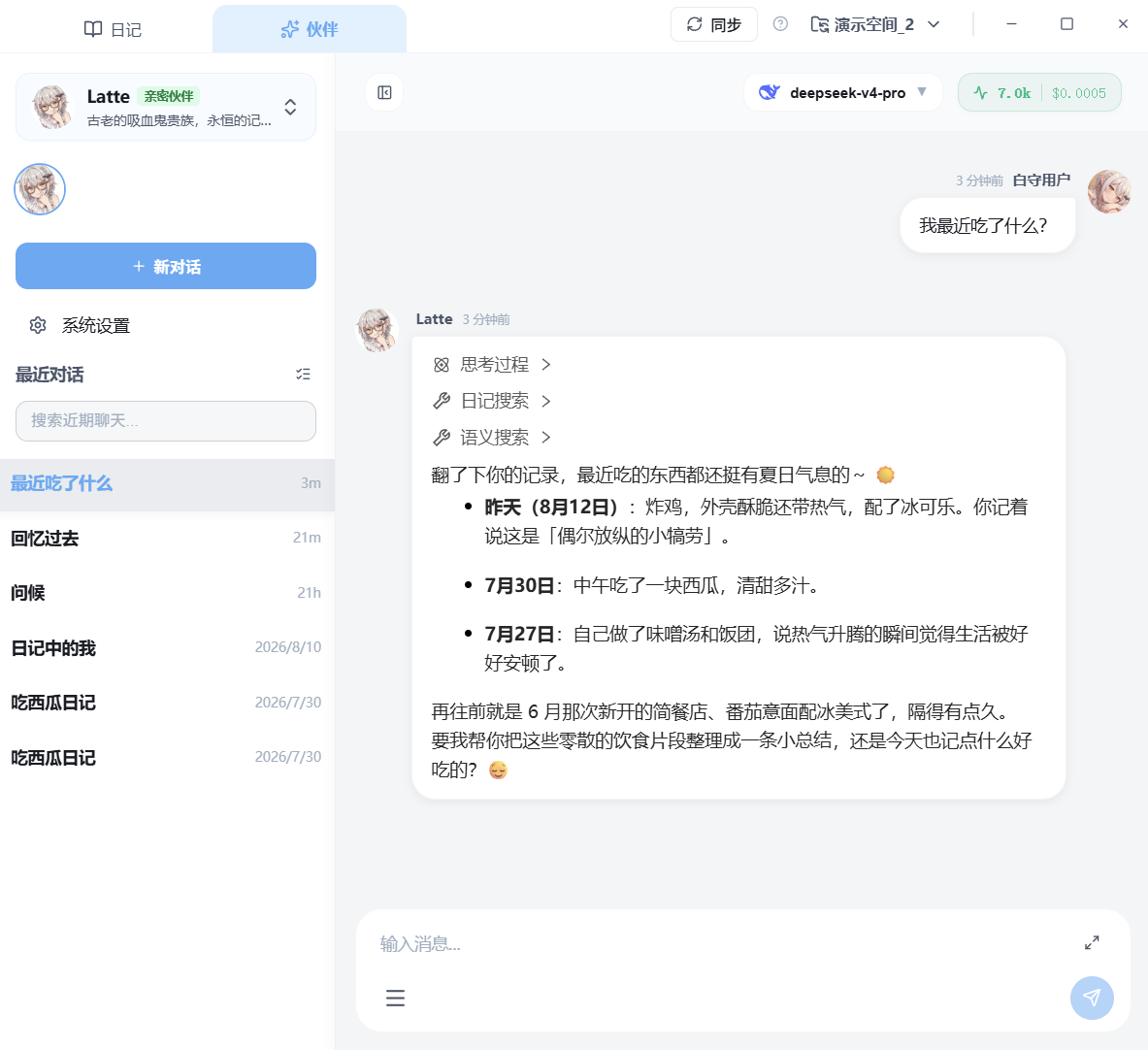
会話モデルはツール呼び出しに対応している必要があります。書き込んだ直後のベクトルは数秒遅れることがあります。見つからなければもう一度尋ねるか、RAG ページの件数を確認してください。