先に白守で MCP をオン にし、/mcp で終わる URL をコピーします。白守は起動したままにします。
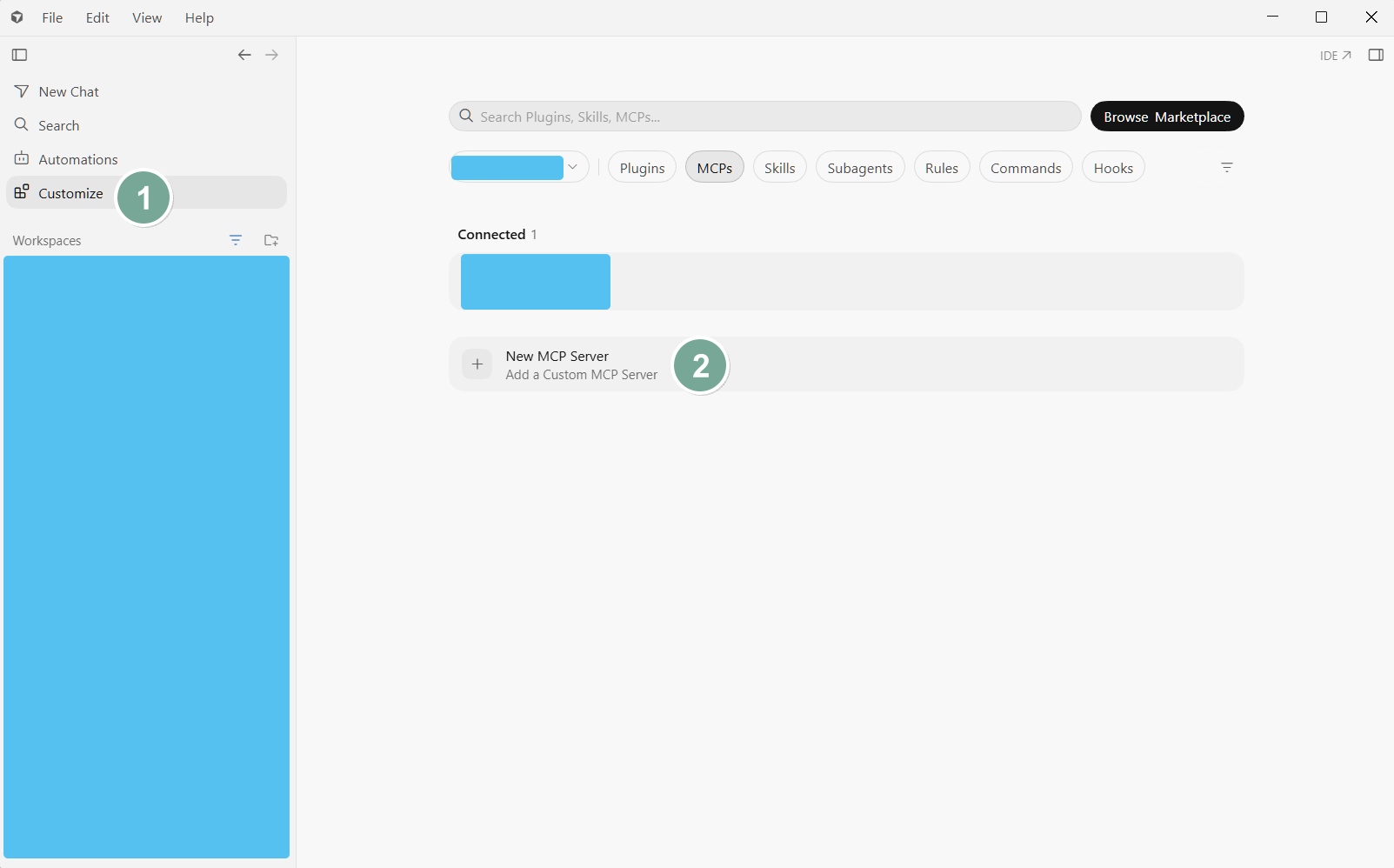
左の Customize を押し、上の MCPs タブ、それから New MCP Server です。
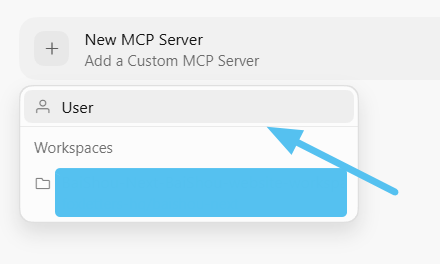
範囲のメニューでは User を選びます。特定のワークスペースにしないでください。どのプロジェクトからでも使えます。
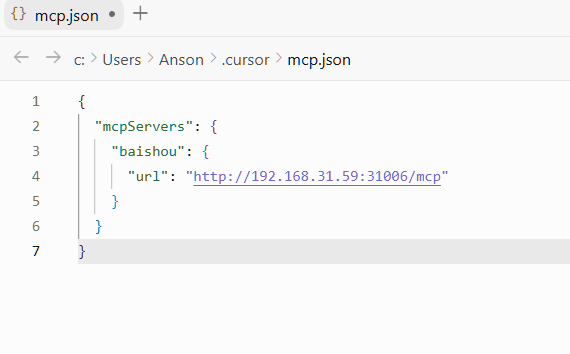
%USERPROFILE%\.cursor\mcp.json が開きます(macOS / Linux は ~/.cursor/mcp.json)。mcpServers に白守を足し、URL は自分の MCP ページの値にします。
{
  "mcpServers": {
    "baishou": {
      "url": "http://127.0.0.1:31004/mcp"
    }
  }
}
同じ PC では 127.0.0.1。白守で認証をオンにしている場合は headers.Authorization を足します。保存します。
MCPs 一覧に戻り、白守が接続済みで 14 tools enabled と出ていれば成功です。
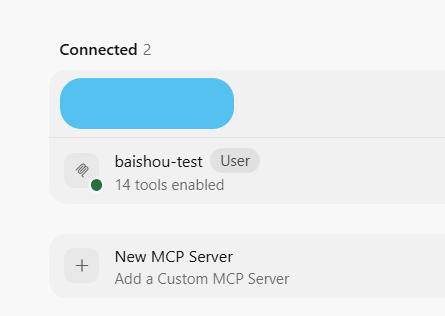
ツールが 0 個なら、白守が起動しているか、URL が /mcp か、トークンが合っているかを見てください。対照は MCP サーバー です。
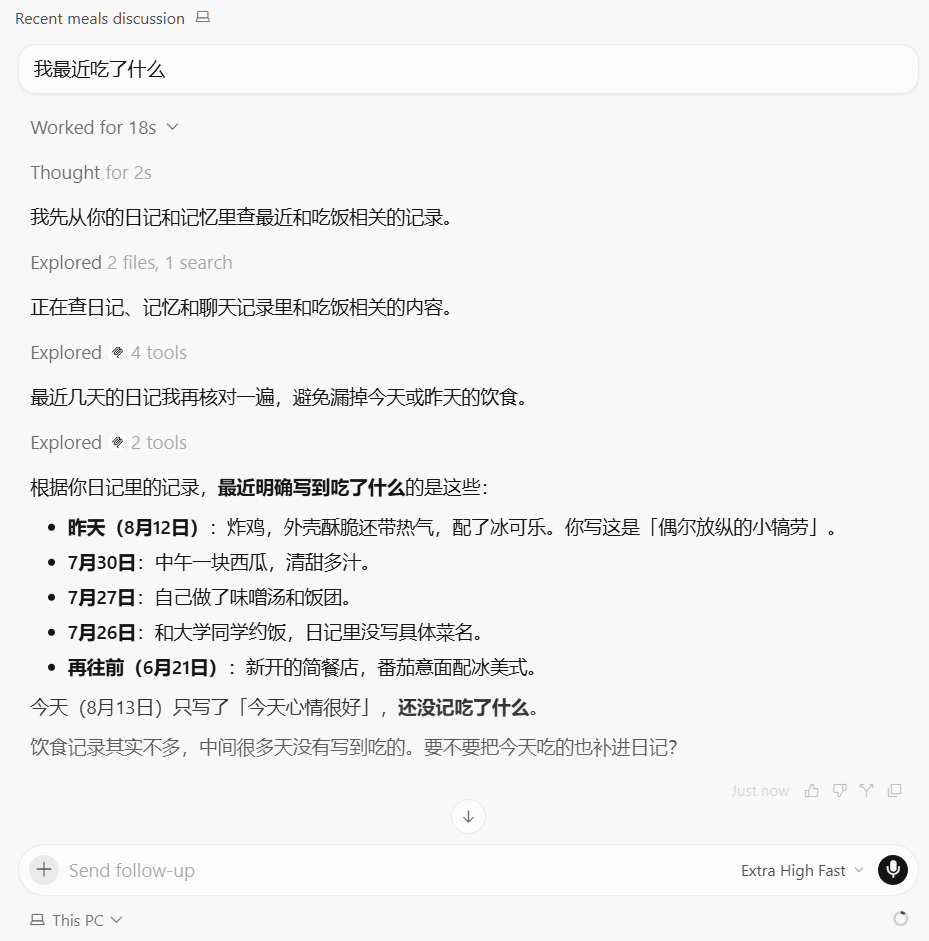
新しい会話で「最近なに食べた?」と聞きます。日記の食事が出れば、外部から白守のツールが使えています。