白守は本機で MCP サーバーを起動し、日記・回憶・記憶検索のツールを、MCP 対応の他アプリへ渡せます。
向きを先に固定します。白守はサーバー側です。白守でサービスをオンにして URL をコピーし、相手のアプリに貼ります。白守側に mcpServers を書く欄はありません。
ここは手順です。日記・回憶・パートナーが何かを知りたい場合は 概念 を見てください。先に 10 分で話し始める を済ませないと、相手アプリが検索できる内容がありません。
白守は起動したままにしてください。デスクトップと Android の両方で使えます。Android は正式パッケージが必要です。
設定 → MCP サービス で MCP サービスを有効化 をオンにします。「実行中」と現在のポートが出れば成功です。
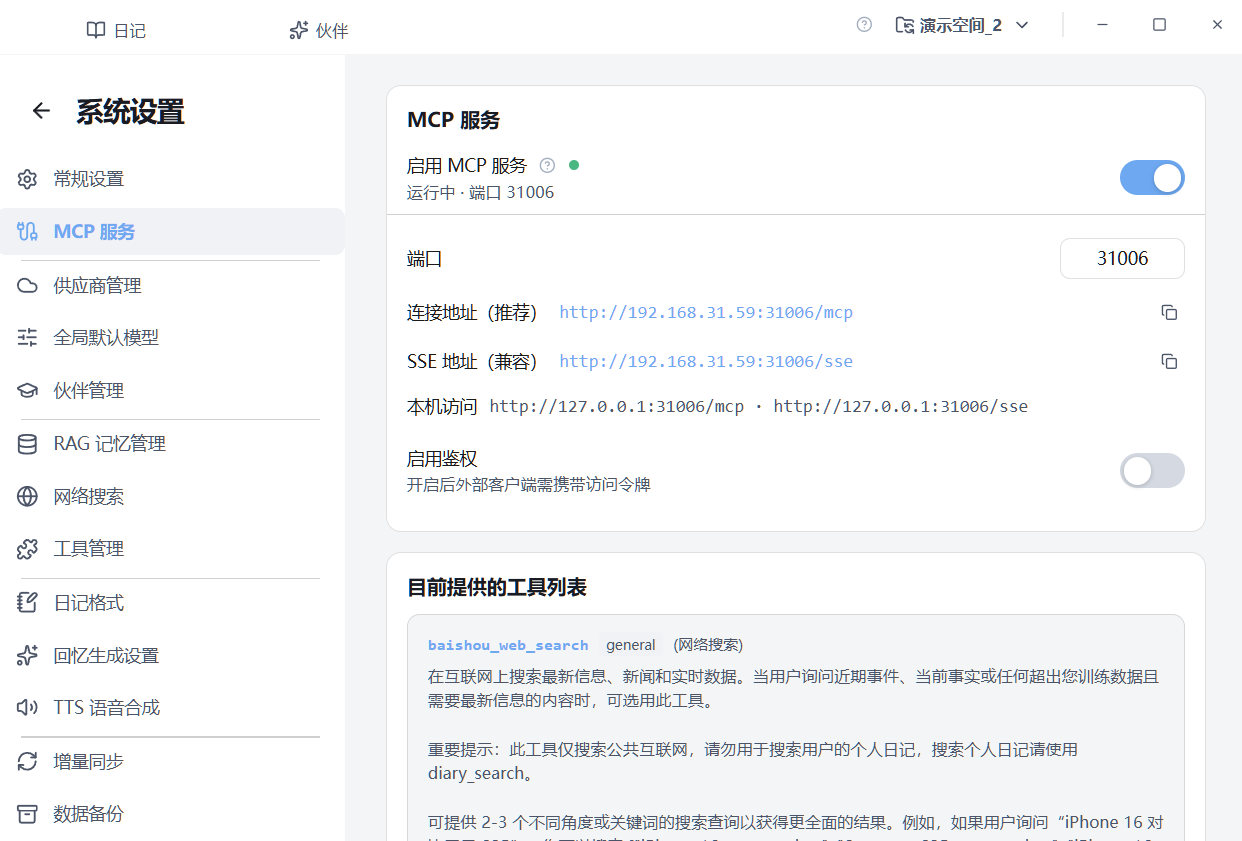
スイッチを入れたら「接続アドレス」をコピーします。パスは /mcp で終わる必要があります。
画面の値を使ってください。スクリーンショットの IP やポートをそのまま写さないでください。
| 項目 | 使い方 |
|---|---|
| ポート | よくある既定は 31004。開発版は 31005 のことがあります。図では 31006 です。自分の画面の数字を使う |
| 接続アドレス | こちらを推奨。末尾は必ず /mcp |
| 本機アクセス | 同じ PC 上のクライアントは 127.0.0.1 |
| LAN アドレス | スマホや別 PC からつなぐときは、設定ページの LAN IP |
| 認証 | 図ではオフ。同じマシンならこれで足ります。オンにした場合、相手はトークン必須 |
ページ内の説明を開くか、接続アドレスをコピーします。相手が必要なのは次の 2 点です。
/mcp で終わる URLAuthorization: Bearer <トークン>説明ページの例です。URL は自分の画面のものに差し替えてください。
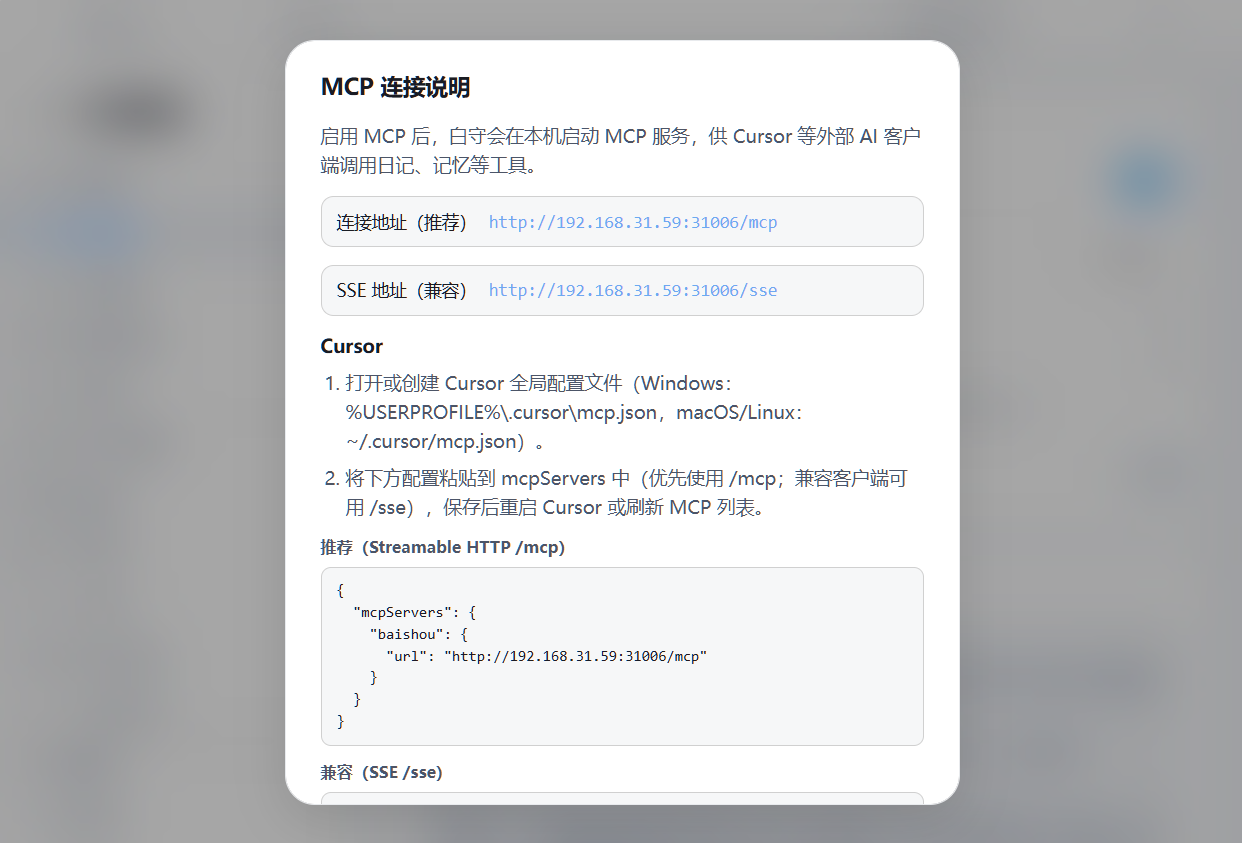
{
  "mcpServers": {
    "baishou": {
      "url": "http://127.0.0.1:31004/mcp"
    }
  }
}
同じマシンでは 127.0.0.1。図の LAN IP は別デバイス用です。
認証をオンにしているときは、baishou の中に次を足します。
"headers": {
  "Authorization": "Bearer YOUR_ACCESS_TOKEN"
}
トークンは MCP ページからコピーします。更新したら相手アプリも直してください。
使っているアプリのページを選んでください。
つながったら「最近なに食べた?」と聞いてみてください。日記が読めれば完了です。
ツール一覧、足りないツール、401、LAN 接続の失敗は MCP サーバー を参照してください。